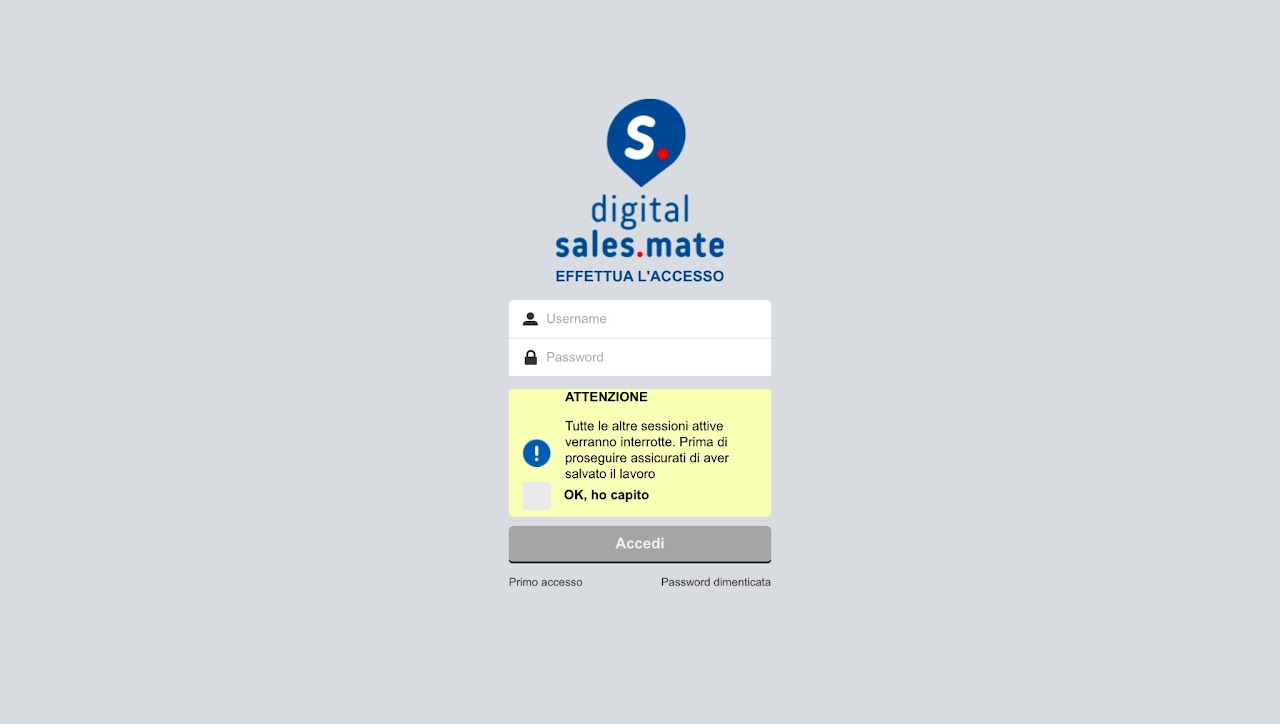
Accesso al Digital Sales
Vai al sito digitalsalesmate.telecomitalia.it ed effettua il login con la mail di Speedy e la password.
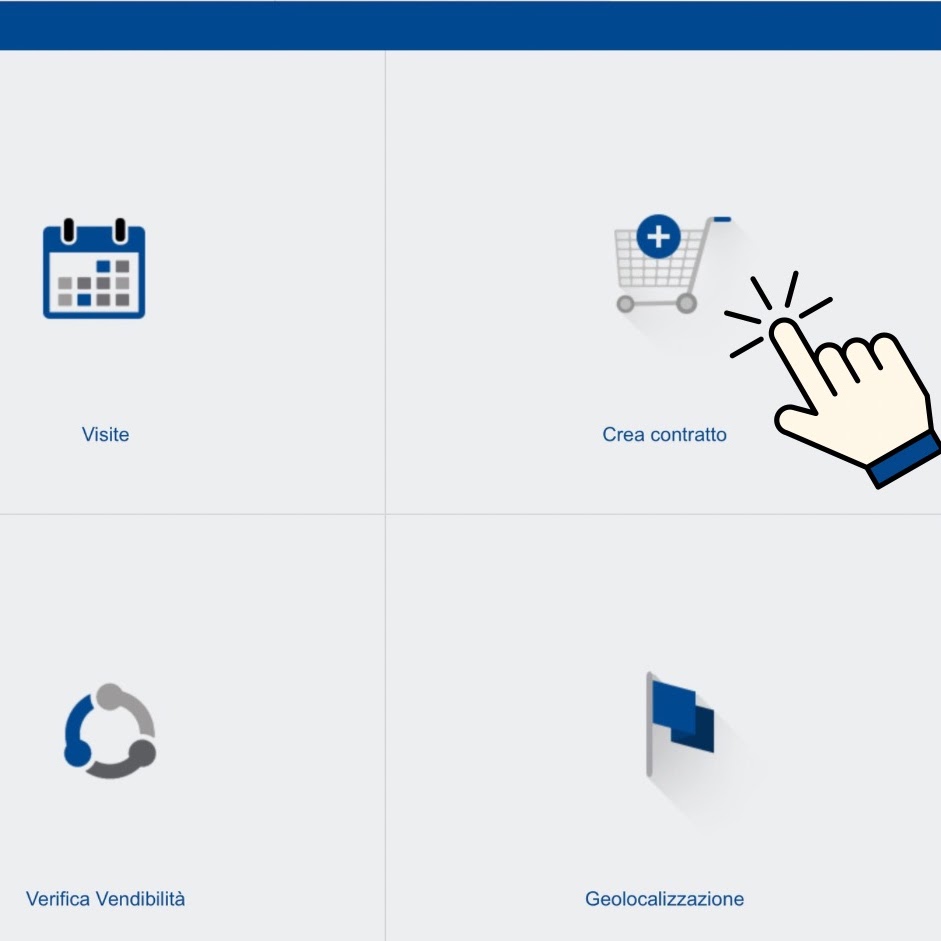
Crea Contratto
Clicca su Crea Contratto.
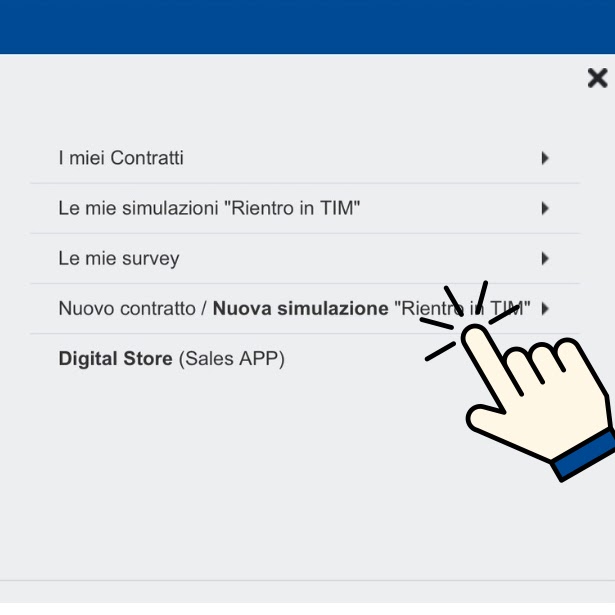
Nuovo Contratto
Clicca su Nuovo Contratto.
P.IVA
Inserisci la p.iva del cliente e invio.
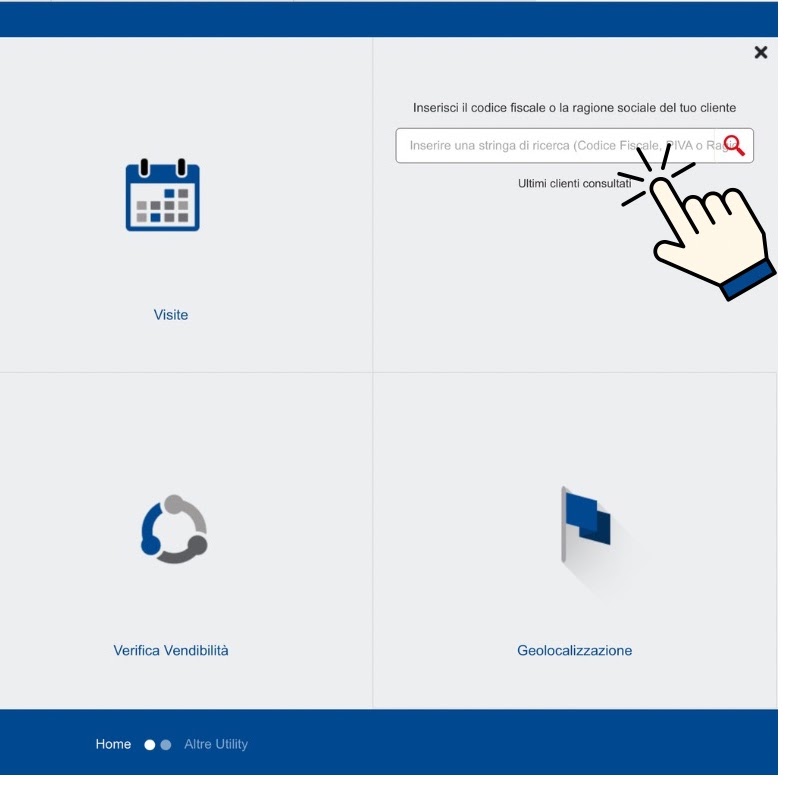
Wizard Rientri
Clicca sul tasto a sinistra "WIZARD RIENTRI".
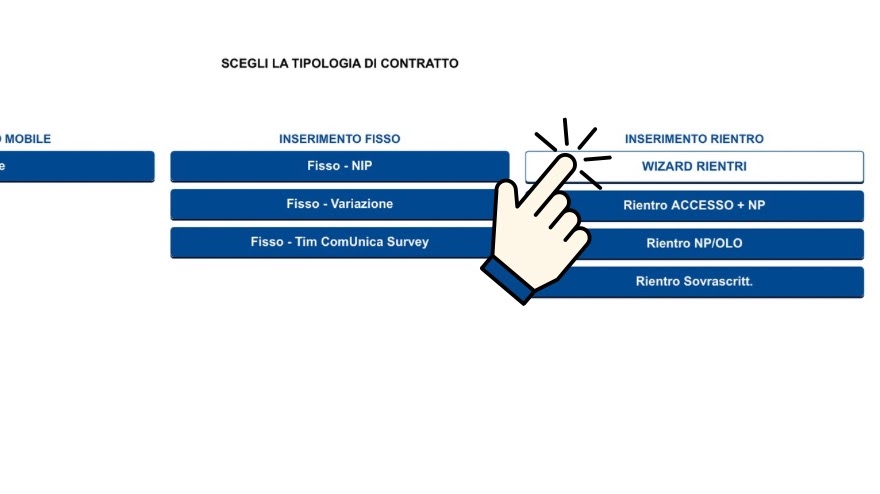
Inserimento Dati
Inserire i dati nelle tre sezioni e cliccare su Effettua Controlli.
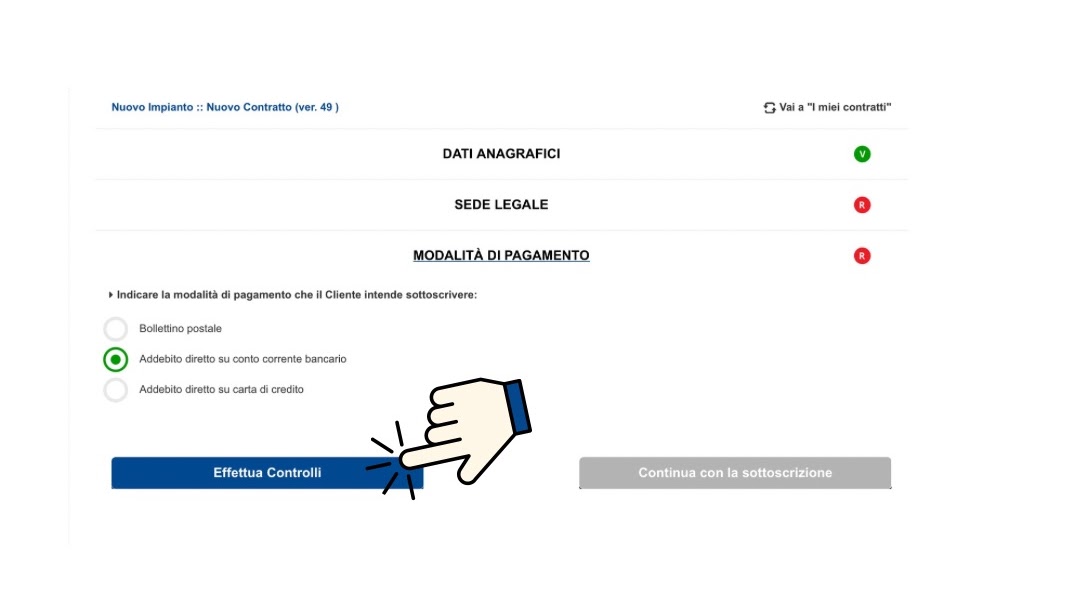
Continua
Appena la pagina si ricarica cliccare sul bottone Continua.
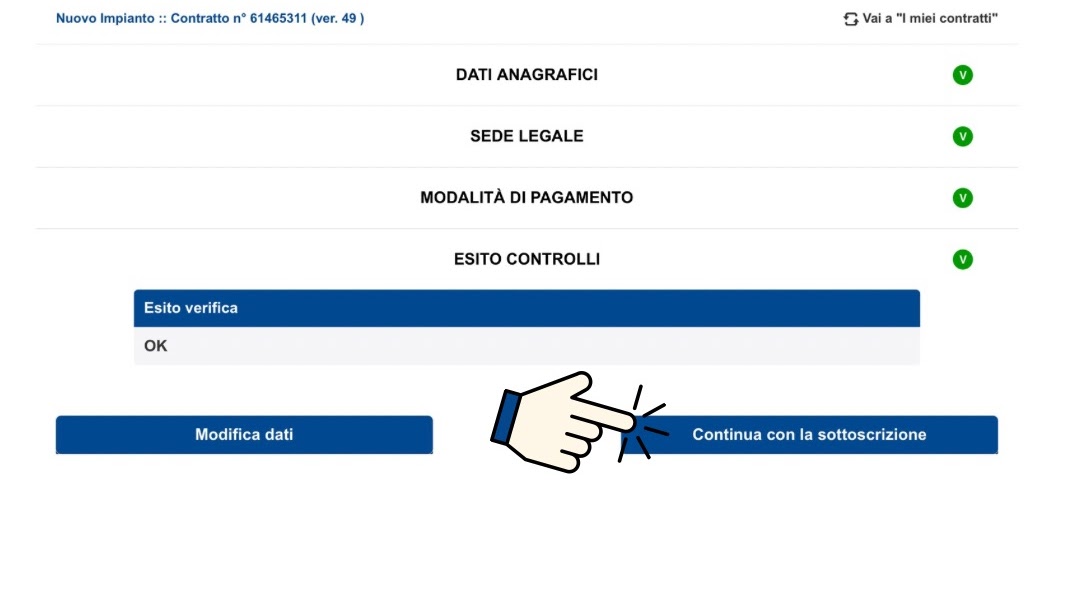
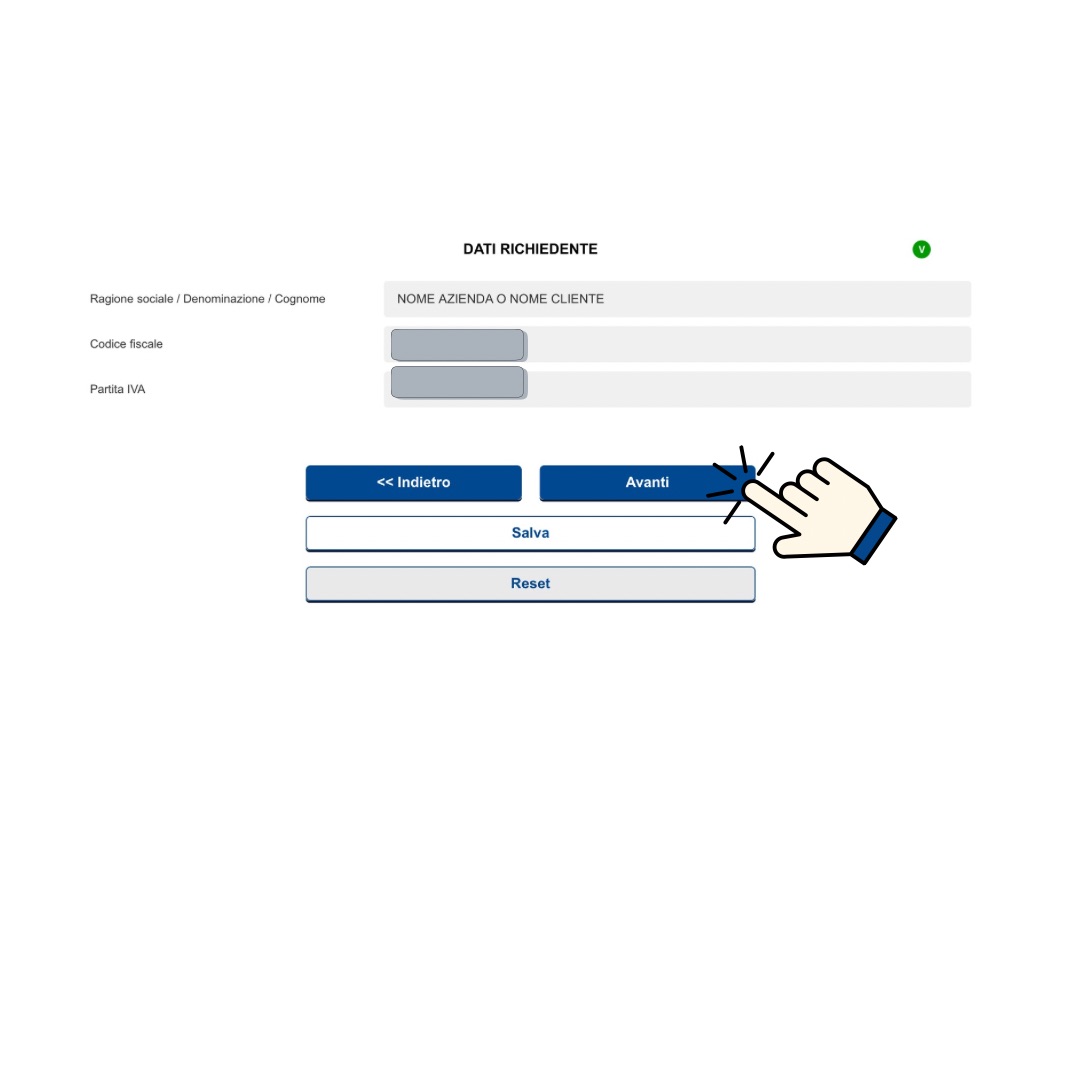
Dati Cliente
Inserire i dati del cliente.
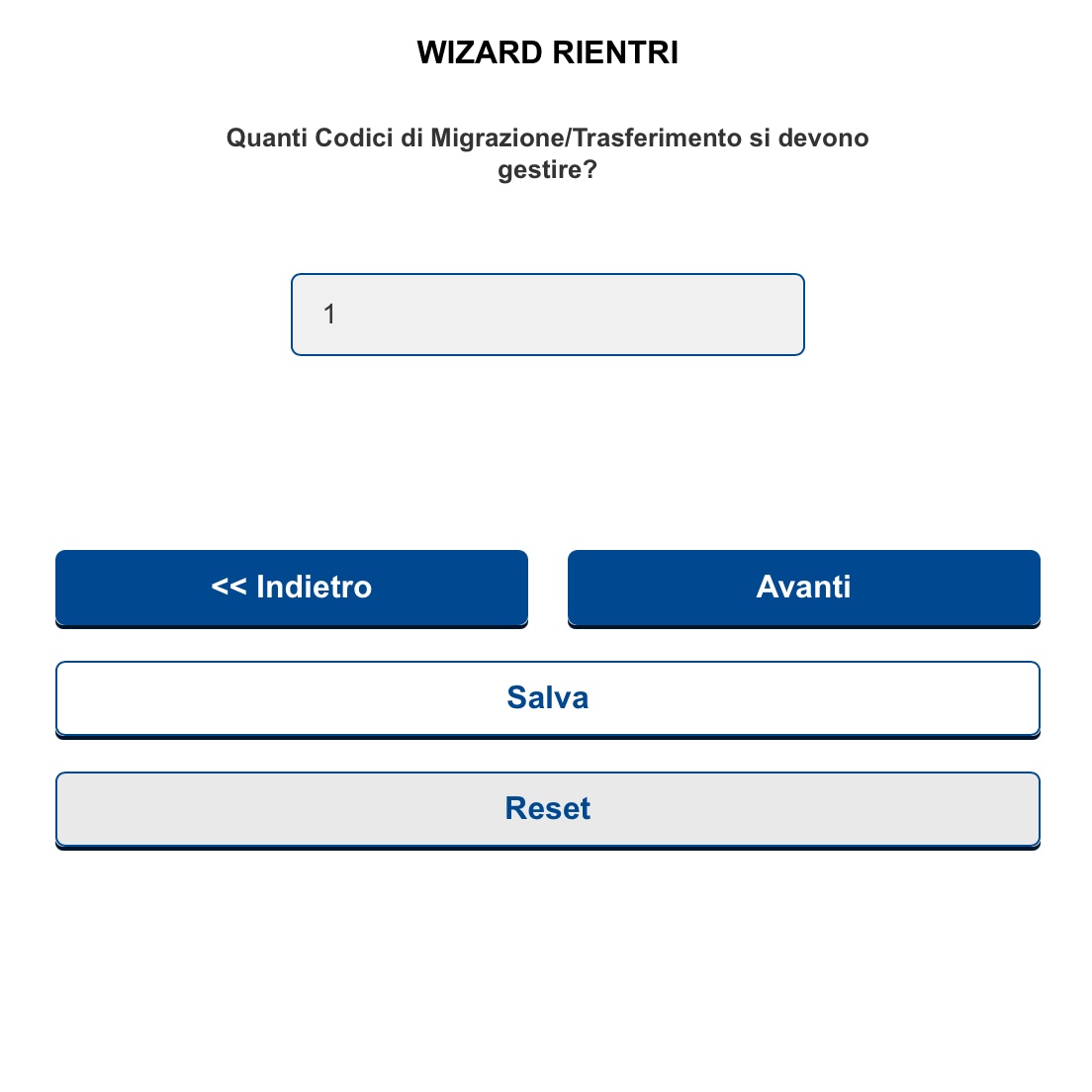
Quantità
Inserisci 1 e procedi.
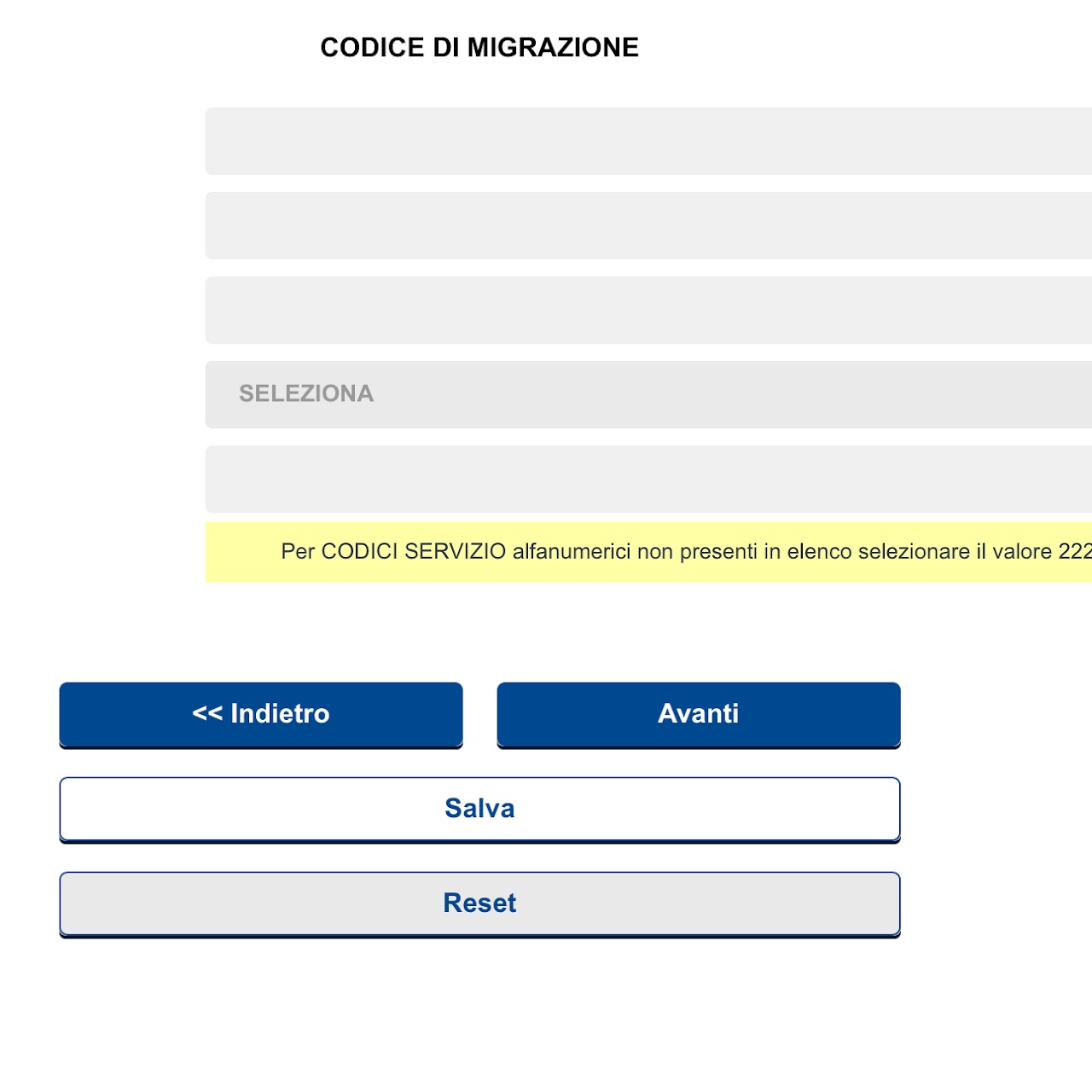
Codice Migrazione
Inserire il codice di migrazione presente nella bolletta del attuale gestore.
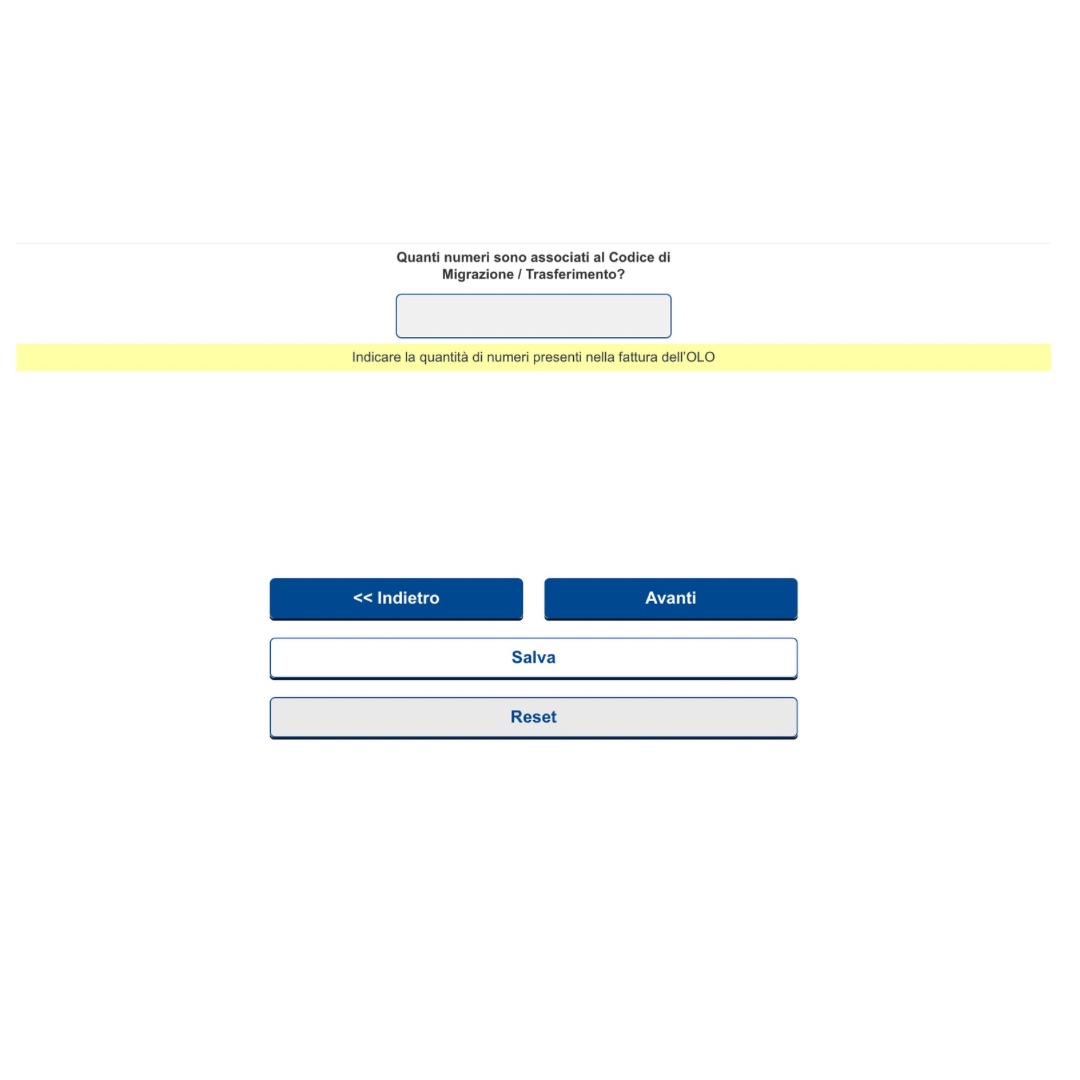
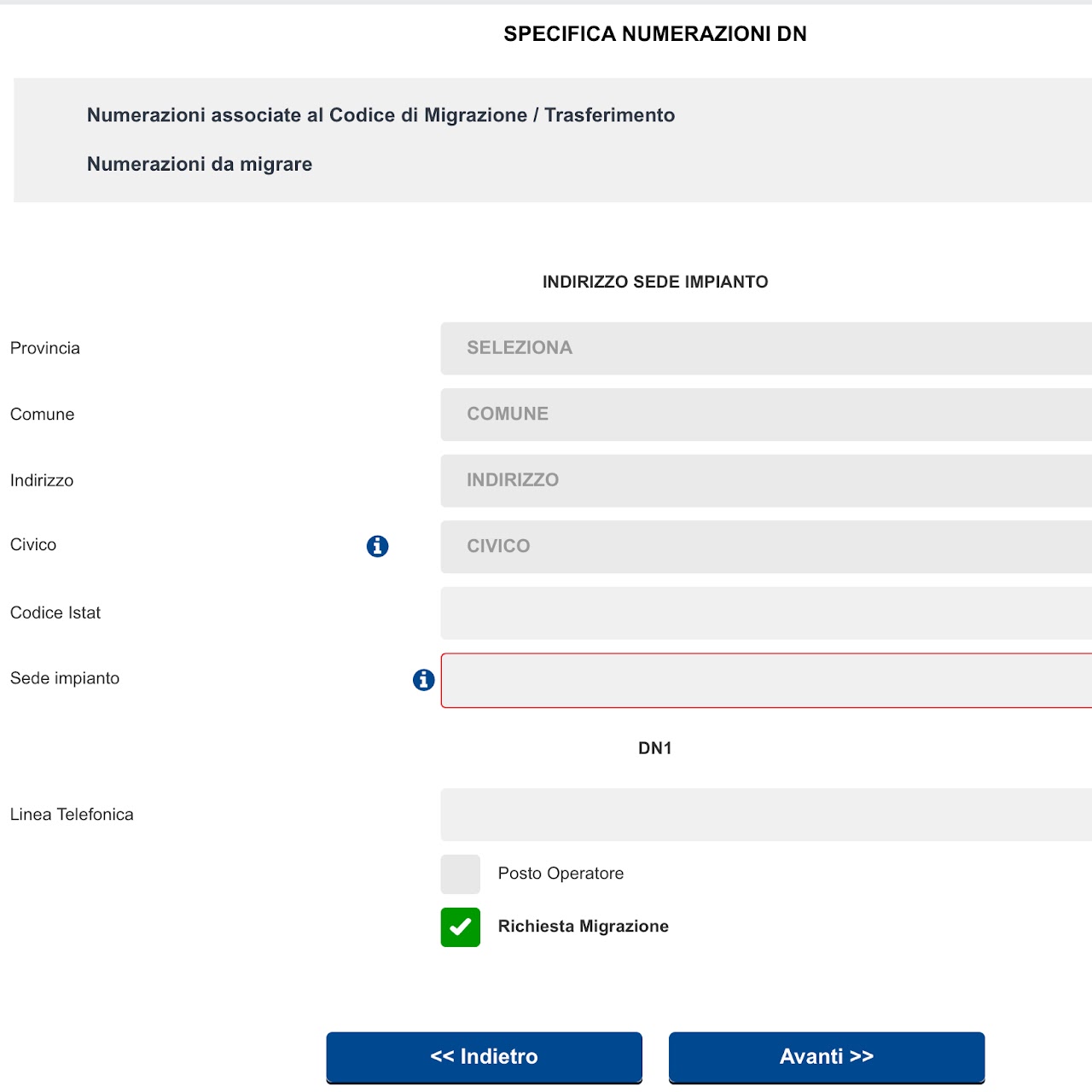
Numeri da Migrare
Inserire la quantità di numeri associati al codice di migrazione e quanti ne vogliamo migrare in Tim.
Indirizzo
Inserire l'indirizzo completo della linea che andiamo a migrare.
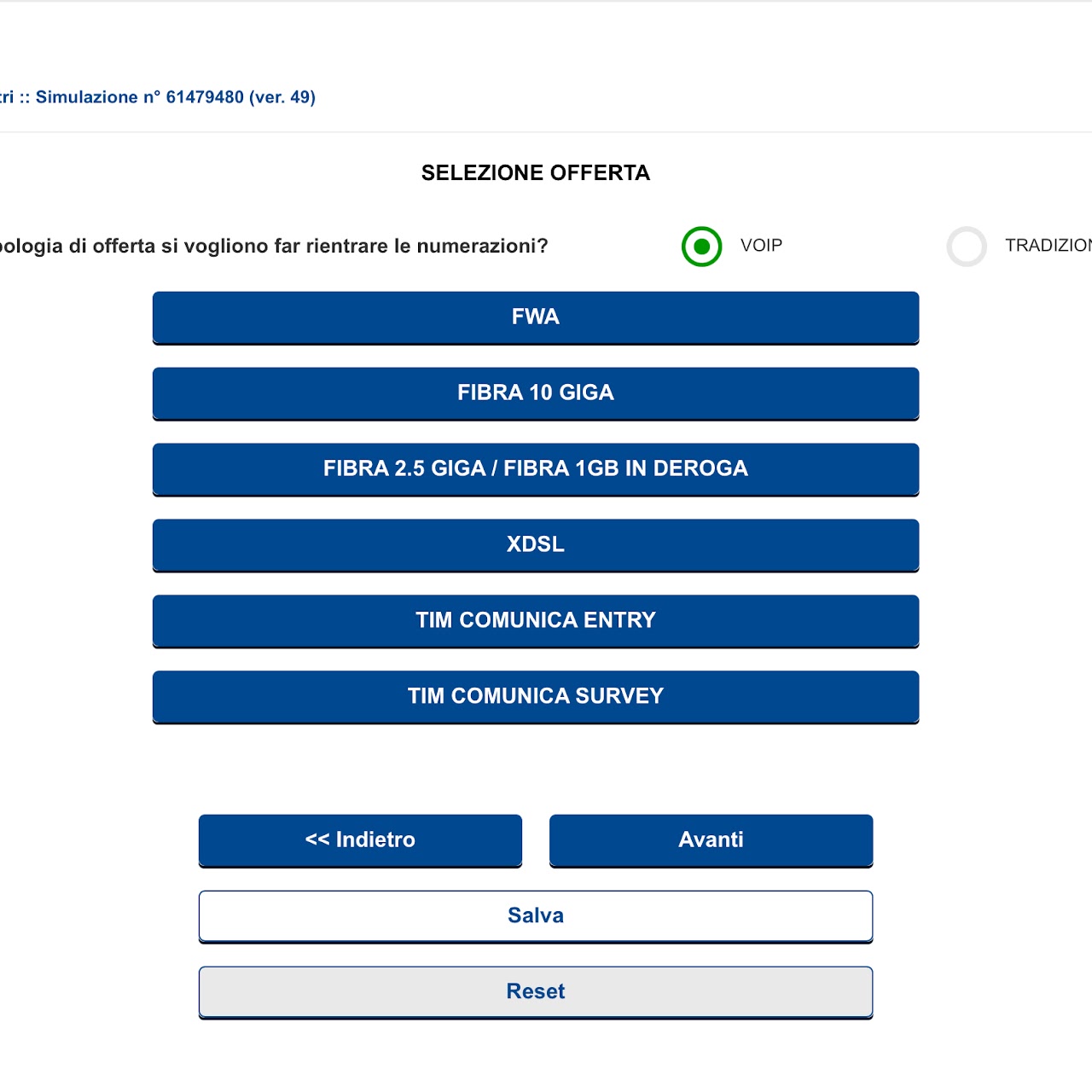
Tecnologia
Seleziona VOIP e poi la tecnologia proposta (XDSL(FTTC), FIBRA(FTTH) o FWA).
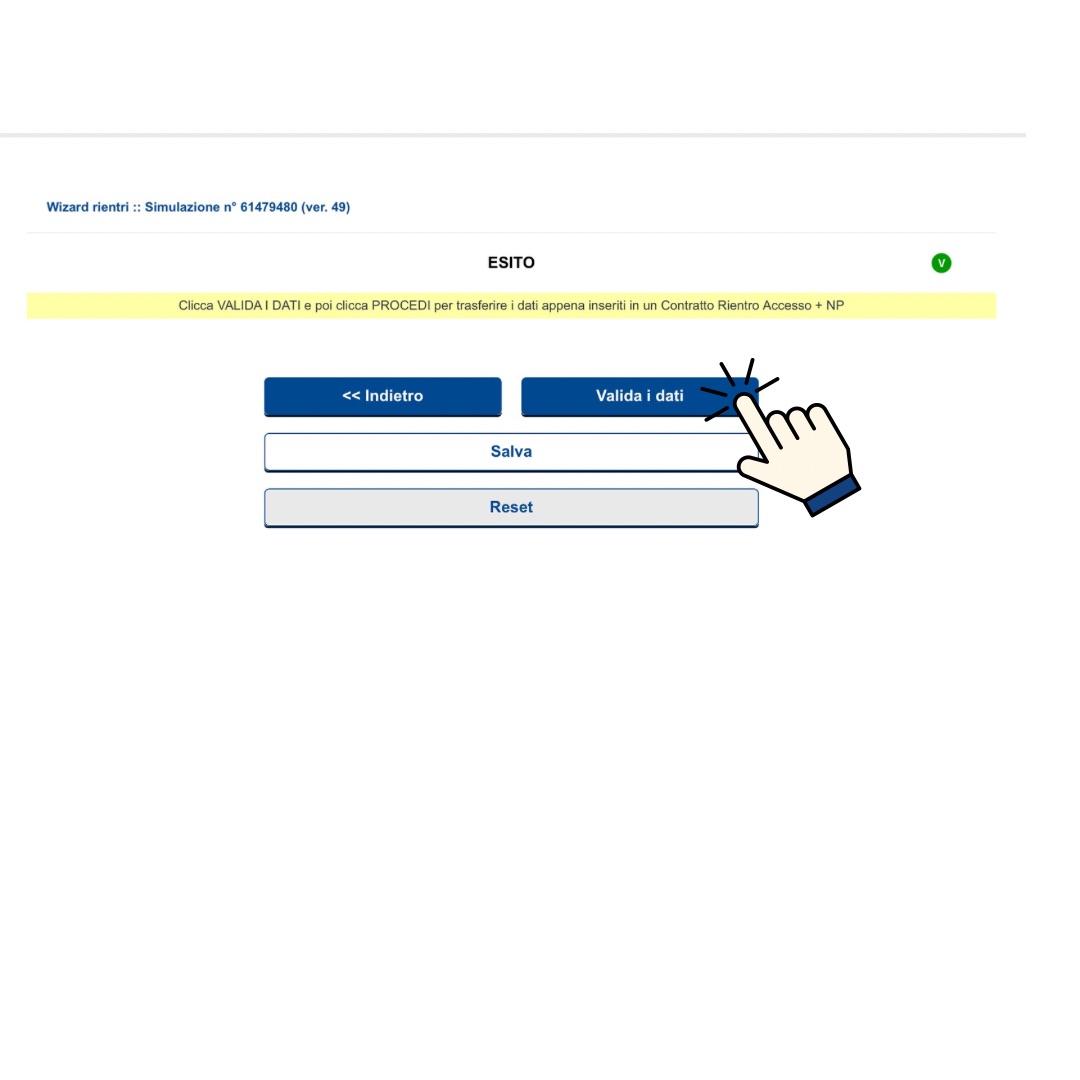
Valida Dati
Clicca su Valida i Dati e poi Prosegui.
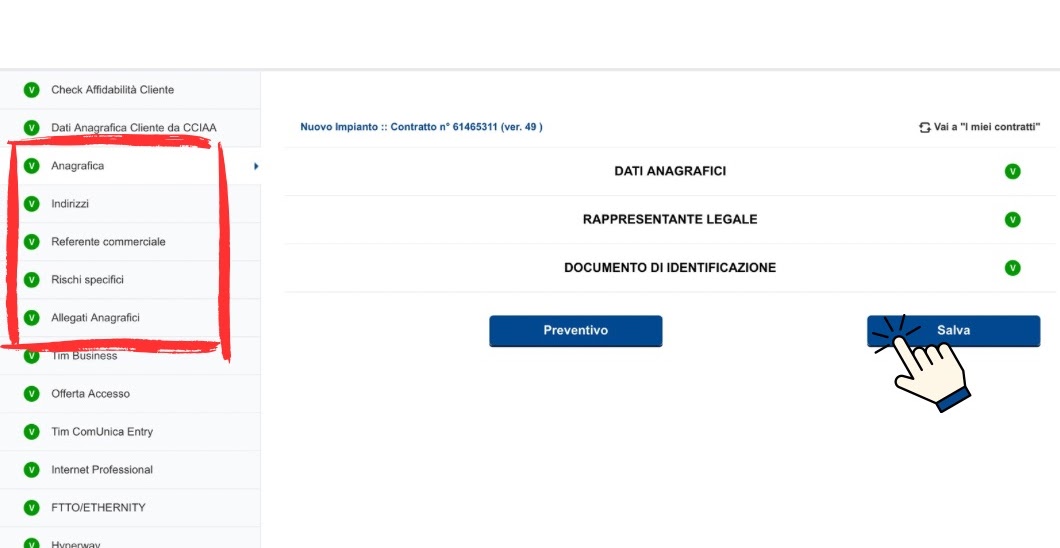
Anagrafica Completa
Completa Anagrafica - Indirizzi - Referente Commerciale e Allegati Anagrafici con i dati che ti fornisce il cliente e con i dati del azienda. Ricordati di Salvare.
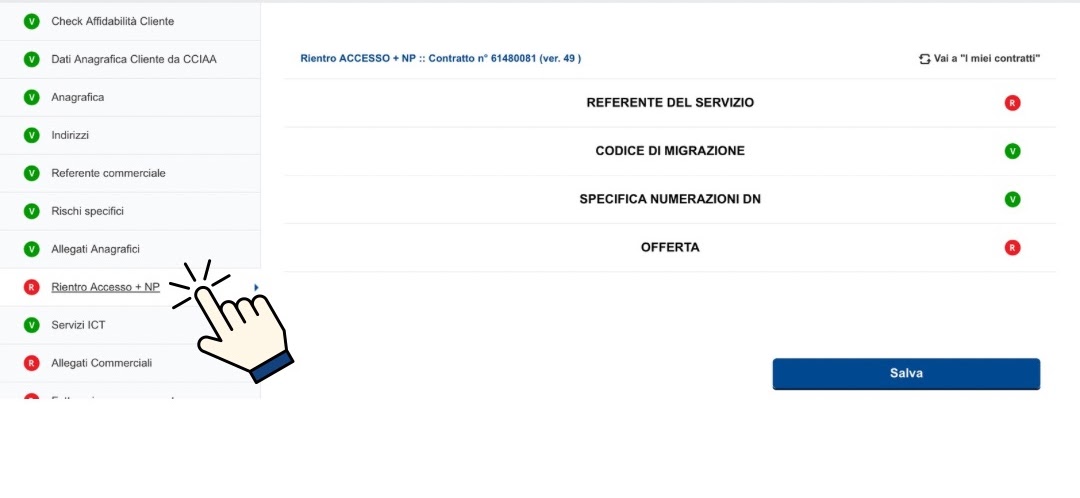
Rientro Accesso+NP
Clicca sulla sezione "Rientro Accesso+NP" per compilare l'ull.
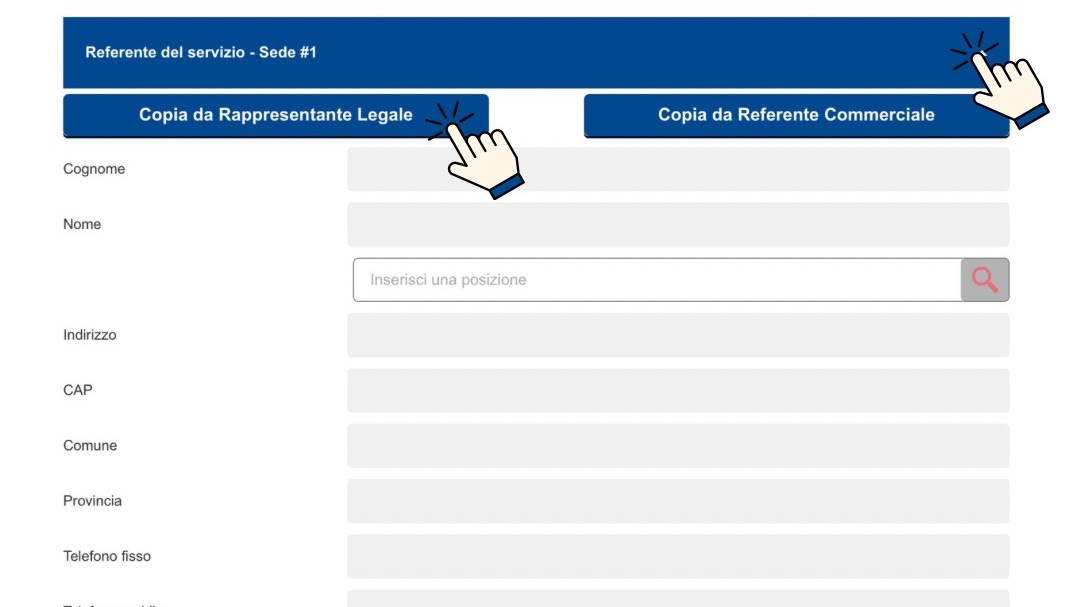
Referente del Servizio
Clicca per aprire il menù e infine copia da rappresentante legale.
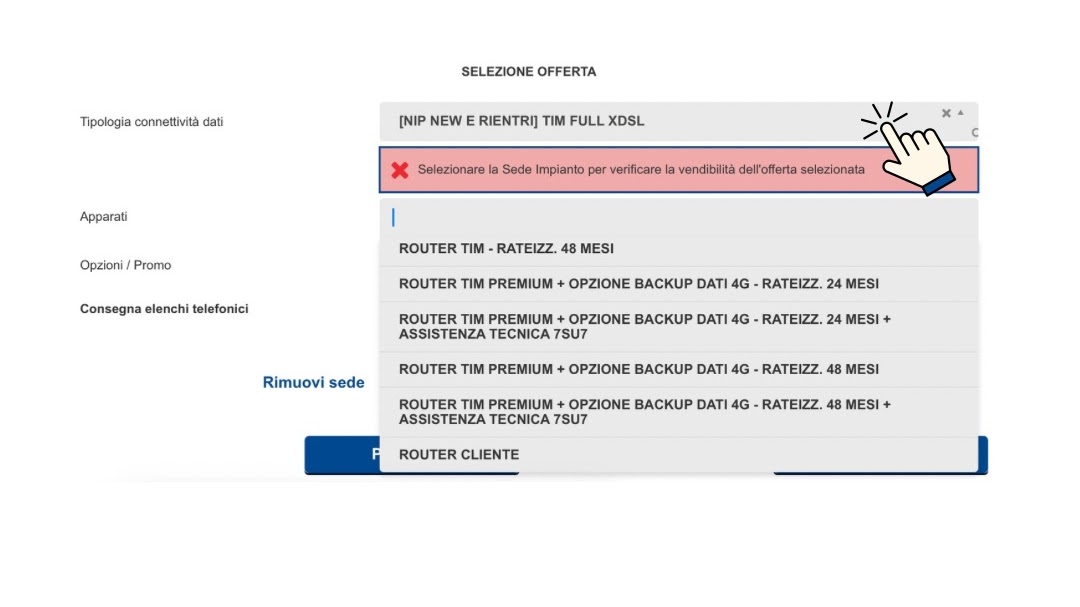
Offerta
Nella sezione OFFERTA apparirà solo i piani tariffari in base alla tecnologia scelta in precedenza.

Apparati
Selezioniamo il router 48 mesi in caso di vendita del router oppure router cliente se utilizza un suo router.
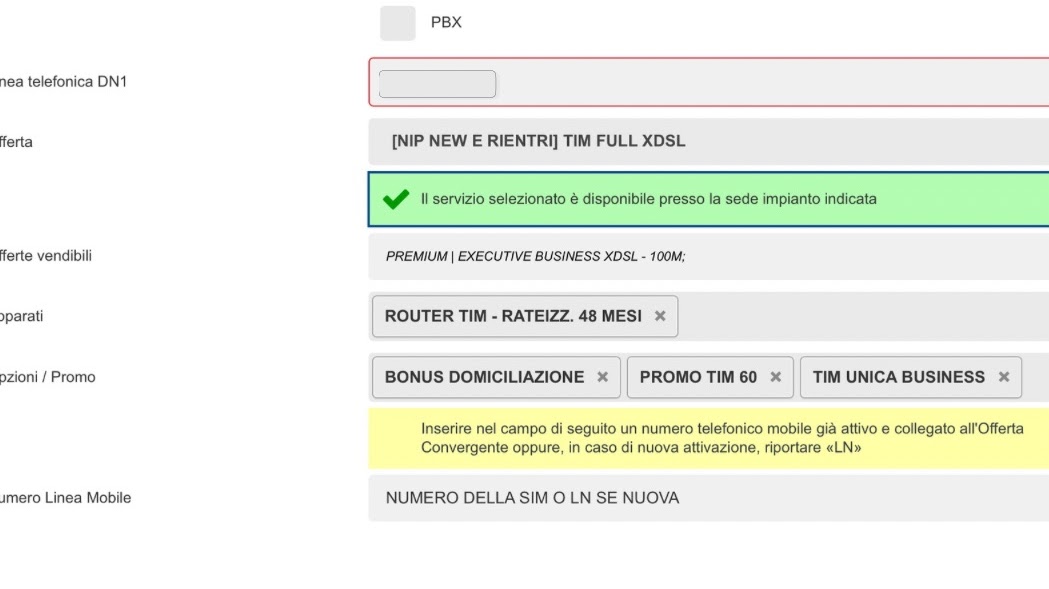
Opzioni e Promo
Inserire queste voci, ovviamente Tim Unica se abbiniamo una sim (esistente o nuova) Tim.
Questionari - Inserimento
Sul menù a tendina cliccare Nuovo Inserimento.
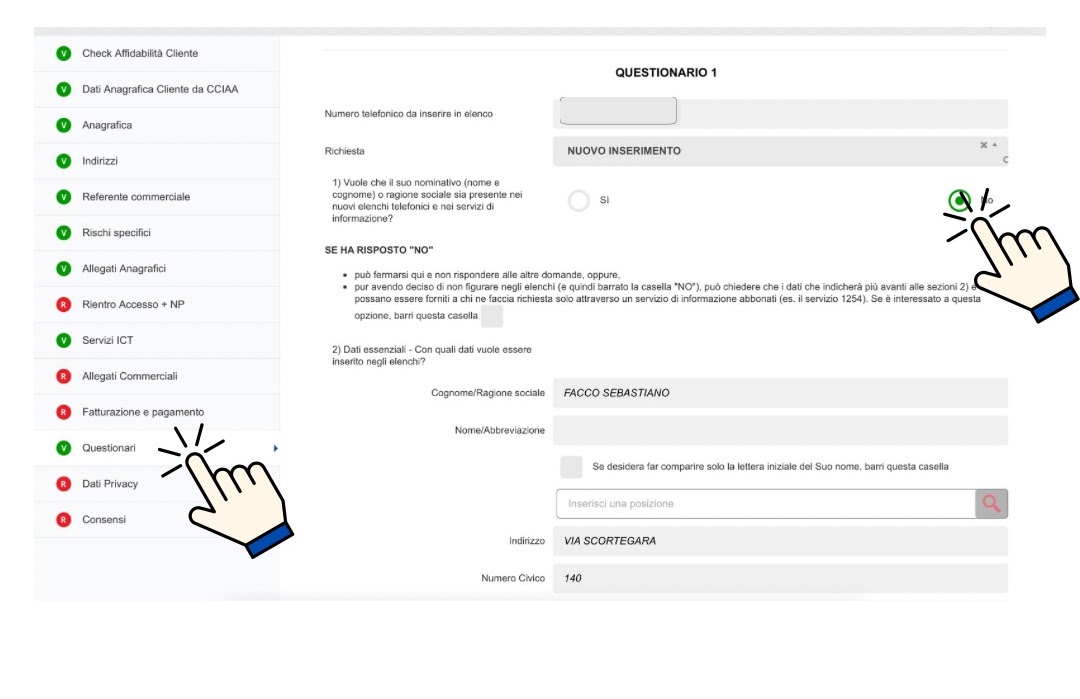
Questionari - Scelta
Subito sotto selezionare NO. Salva e procedi.
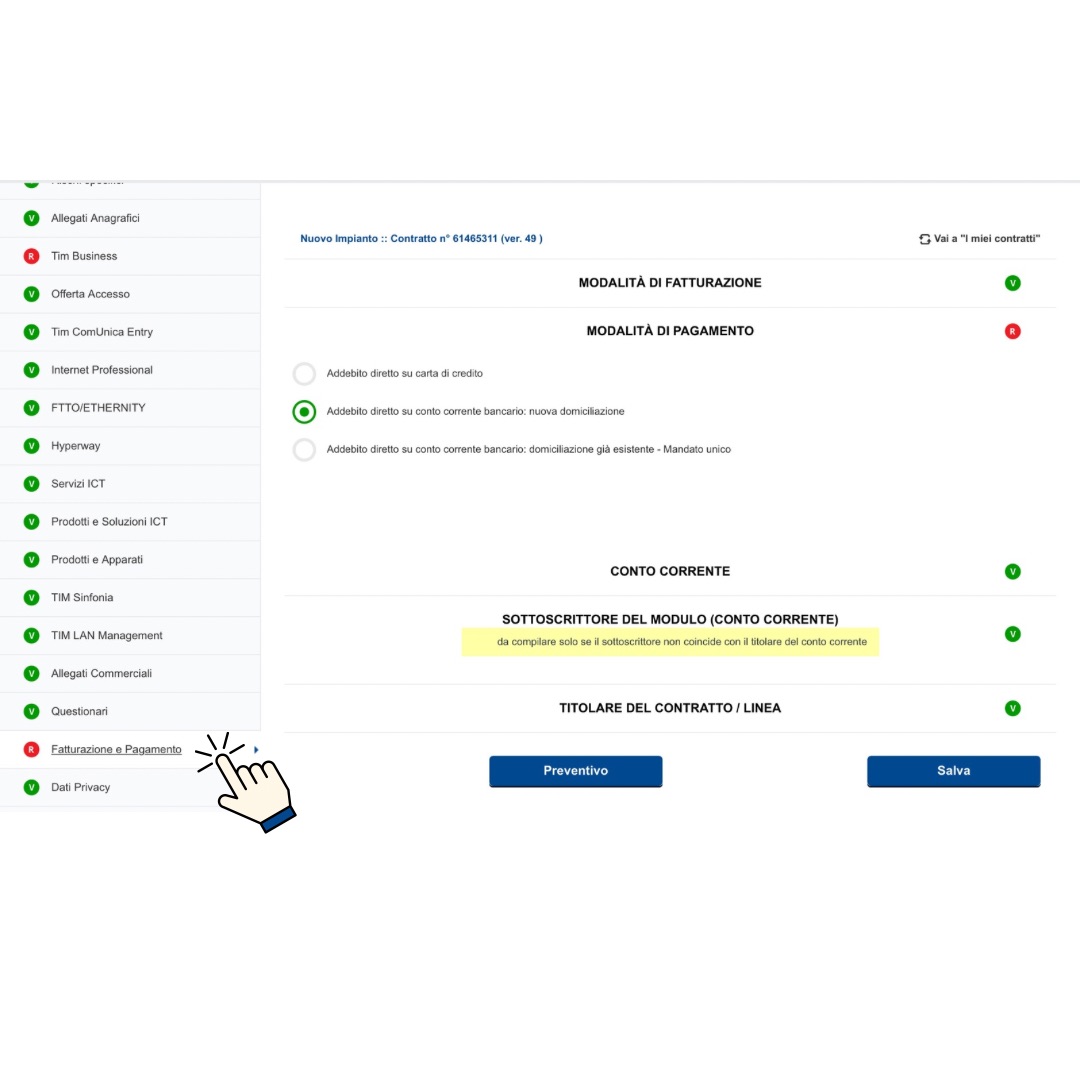
Fatturazione e Pagamento
Inserire l'Iban del cliente e i dati del intestatario conto.
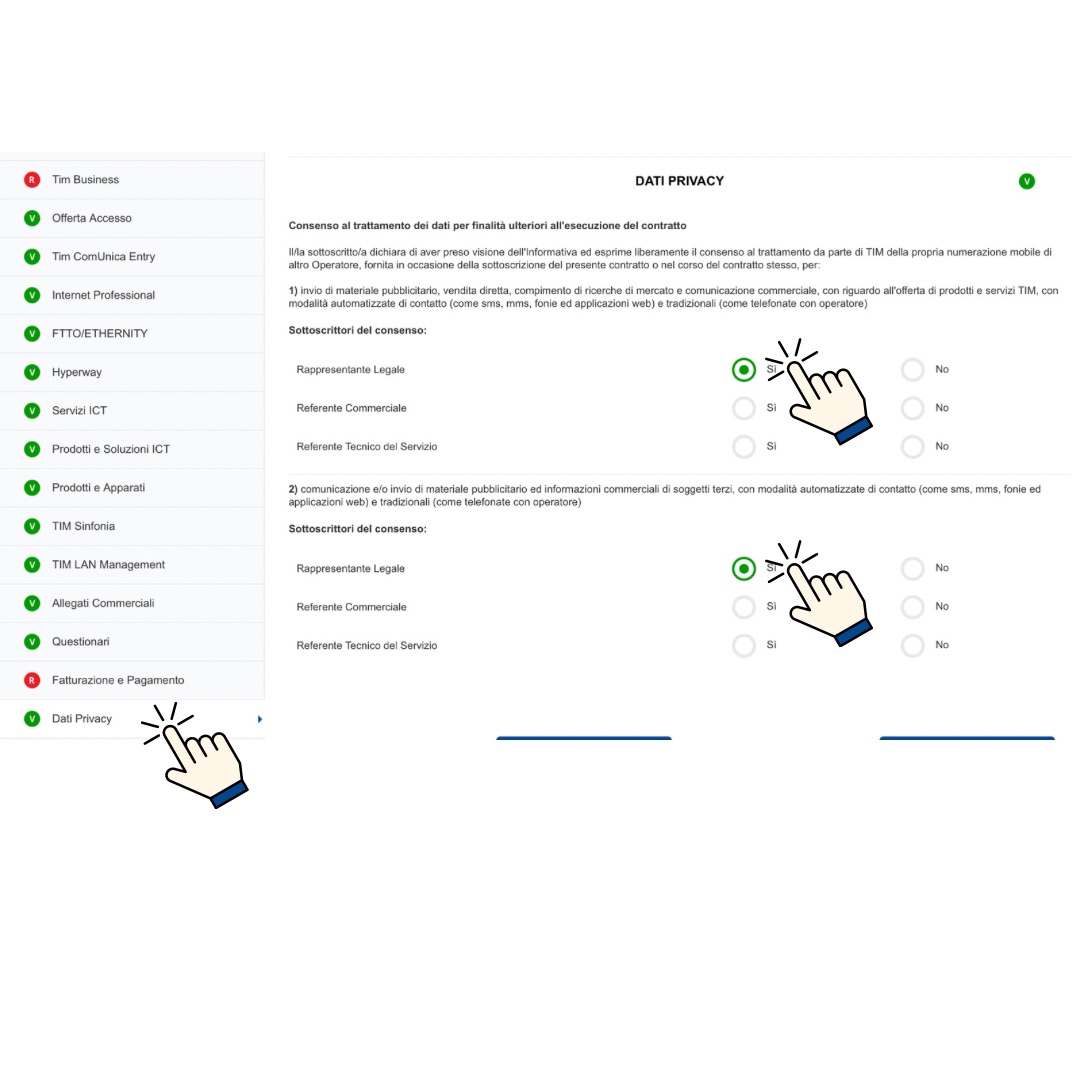
Dati Privacy
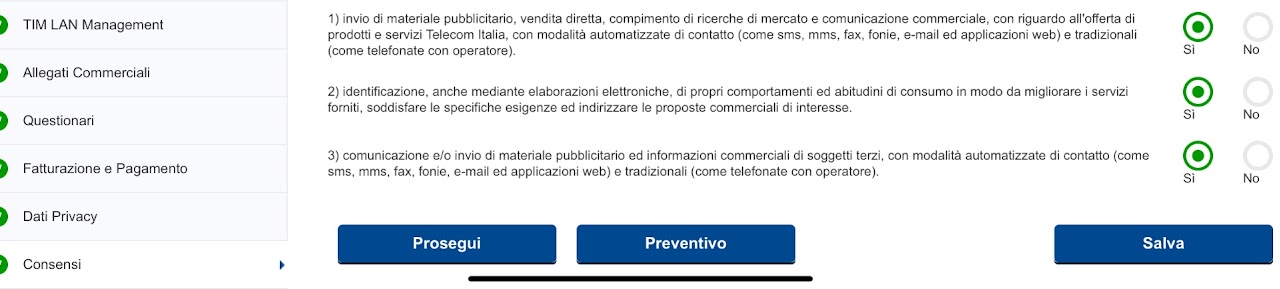
Mettere si come da immagine.
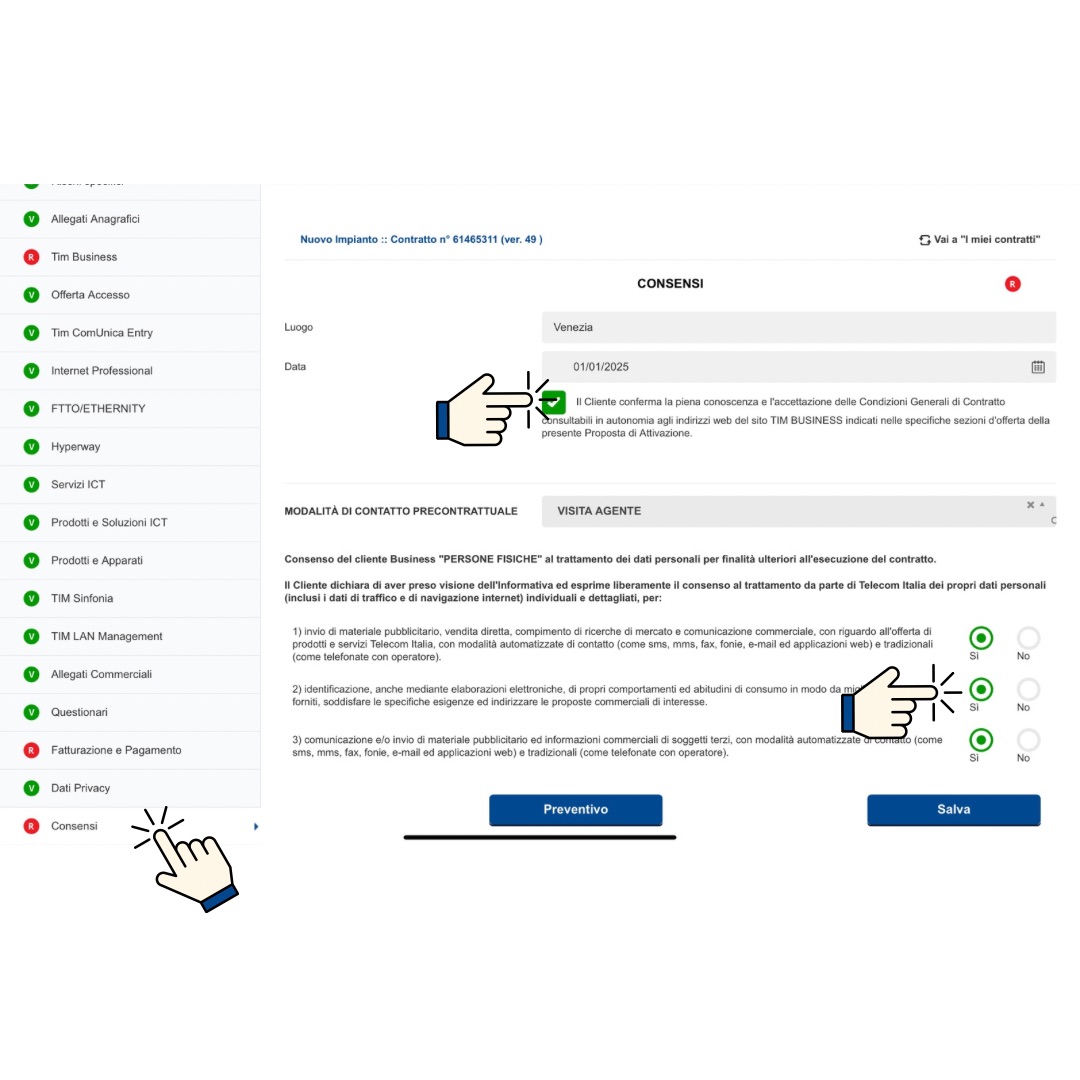
Consensi
Mettere luogo, data e le spunte (come da immagine). Controllare che sia selezionato il campo VISITA AGENTE nel menù a tendina.
Una volta compilato tutti i campi fai Salva, se tutte le sezioni sono verdi appare il bottone Prosegui.